Jakie zdjęcia w ogóle nadają się do fotoksiążki
Selekcja zamiast „wszystko jak leci”
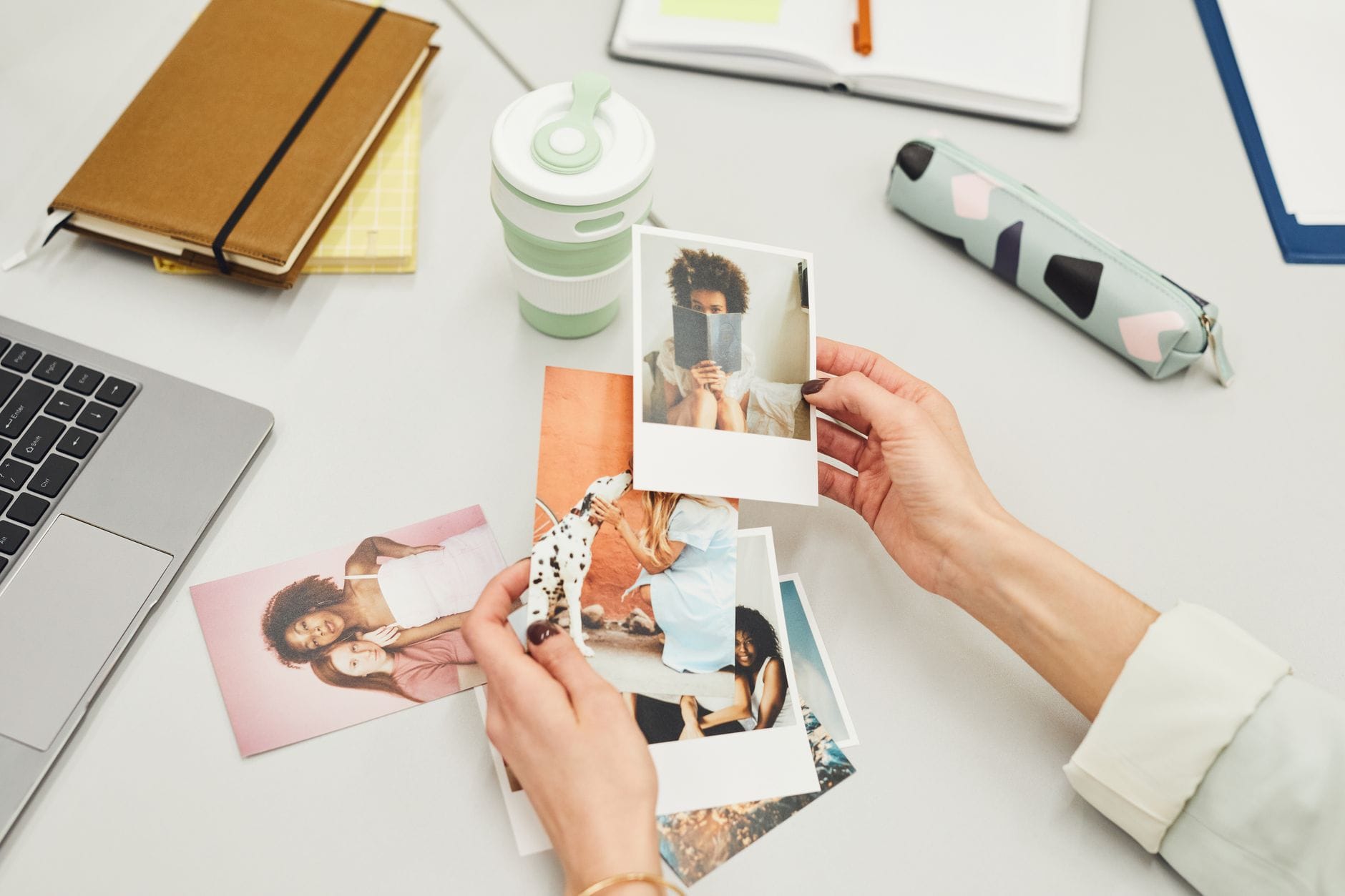
Największy błąd przy przygotowaniu fotoksiążki to wrzucanie wszystkich zdjęć, które „jakoś” się podobają. Na ekranie telefonu niemal wszystko wygląda akceptowalnie: mały wyświetlacz wybacza szumy, lekkie poruszenie i nietrafioną ostrość. Druk jest bezlitosny – powiększa każdy mankament i zamienia „fajne fotki z telefonu” w rozmazane plamy.
Dlatego pierwszy krok to selekcja. Nie techniczne kombinacje w programie, nie filtry, tylko zimna ocena: które zdjęcia faktycznie wytrzymają większy format, a które nadają się co najwyżej na Instastory. Dobrze wybrany zestaw potrafi uratować nawet przeciętny sprzęt. Odwrotnie działa to brutalnie: topowy aparat nie pomoże, jeśli w fotoksiążce wyląduje 200 niemal identycznych, przeciętnych ujęć.
Skuteczna selekcja polega na kilku prostych pytaniach przy każdym kadrze: czy jest ostro tam, gdzie trzeba? Czy kompozycja jest czytelna? Czy zdjęcie wnosi coś do historii, czy tylko powtarza to, co już masz? Czy po powiększeniu do docelowego rozmiaru nie rozsypuje się na piksele? Dopiero gdy odpowiedź jest choćby w większości twierdząca, takie zdjęcie przechodzi dalej.
Różnica między „fajne na telefonie” a „gotowe do dużego wydruku”
Na małym ekranie piksele są gęsto upakowane, a oko zajmuje się głównie ogólnym wrażeniem. Znikają drobne drgania, lekkie poruszenia dłoni, a cyfrowy szum jest niemal niewidoczny. Po przeskalowaniu na stronę 20×30 cm wiele z tych „niewidocznych” wad nagle staje się dominujące: twarze tracą detal, włosy zamieniają się w jednolitą plamę, a ciemne partie zdjęcia zaczynają „chrzęścić” szumem.
Dobrym testem jest powiększenie zdjęcia na ekranie do 100% i 200%. Jeżeli przy 100% twarz najważniejszej osoby jest miękka, pozbawiona szczegółów, a linie rzęs czy brwi są rozmyte – po druku będzie jeszcze gorzej. Przy 200% widać, czy szum nie rozrywa obrazu, zwłaszcza w cieniach i gładkich partiach (niebo, ściany, tło). To szybka metoda odsiania kadrów, które po prostu nie dojadą do mety w przyzwoitym stanie.
Inna sprawa to kompresja z aplikacji. Zdjęcie wysłane przez komunikator, pobrane z Facebooka czy Instagrama zwykle ma agresywnie obniżoną rozdzielczość i jakość JPEG. Na telefonie jest ok, bo ekran i tak nie pokaże więcej, ale na papierze zamieni się w blokowe artefakty i nieprzyjemne kontury. Jeżeli masz możliwość, zawsze wybieraj oryginały z aparatu lub pełne pliki z chmury, nie z mediów społecznościowych.
Kryteria selekcji: ostrość, kompozycja, powtarzalność, spójność historii
Przy wyborze zdjęć do fotoksiążki pomaga prosty zestaw kryteriów. Techniczna jakość to dopiero połowa. Druga to sens opowieści. Album, zwłaszcza z ważnego wydarzenia (ślub, podróż, pierwszy rok dziecka), ma być historią, a nie zbiorem przypadkowych kadrów.
- Ostrość: najpewniej przechodzą zdjęcia, w których punkt ostrości jest na oczach lub twarzy osoby, która jest „bohaterem” kadru. Jeżeli ostrość jest na tło, a osoba jest miękka – takie zdjęcie zwykle odpada. Delikatne poruszenie można czasem przełknąć, jeśli kadr jest wyjątkowo emocjonalny.
- Kompozycja: szukaj zdjęć, gdzie główny temat jest czytelny, nie ginie w chaosie tła, a linie prowadzące czy układ postaci nie powodują zamieszania. Fotoksiążka bardzo wyostrza wrażenie bałaganu, bo oglądasz wiele stron jedna po drugiej.
- Powtarzalność: seria dziesięciu prawie identycznych kadrów działa świetnie jako „story” na telefonie, ale w albumie zabija dynamikę. Zostaw jedno, góra dwa najlepsze ujęcia z danej sceny. Reszta idzie do folderu „archiwum”, nie do druku.
- Spójność historii: pytanie, jakie konkretnie momenty mają się znaleźć w fotoksiążce. Zamiast 200 losowych zdjęć z rocznego okresu, lepsza jest oś czasu lub wybrane kluczowe dni, ułożone świadomie.
Przy większych projektach dobrym podejściem jest tworzenie mini-historii: osobny podrozdział na przygotowania, ceremonię, zabawę; osobne strony na poranek, wycieczkę, wieczór w podróży. To od razu pozwala odrzucić zdjęcia, które nie mieszczą się logicznie w żadnym „rozdziale”.
Zdjęcia z telefonu – kiedy się nadają, a kiedy lepiej odpuścić
Telefony ostatnich lat potrafią naprawdę dużo, ale mają swoje granice. Dobrze sprawdzają się przy:
- jasnym, równym świetle dziennym,
- średnich planach (do pasa, cała sylwetka, krajobraz),
- drukach nie większych niż jedna strona fotoksiążki w formacie ok. 20×20 czy 20×30 cm.
Telefon radzi sobie gorzej przy scenach z małą ilością światła (kluby, imprezy wieczorne, koncerty), dużym kontrastem (mocne słońce, ostre cienie) oraz przy ekstremalnych przybliżeniach. Jeżeli chcesz z takiego zdjęcia zrobić rozkładówkę na cały album, ryzykujesz rozmazany, zaszumiony obrazek, który będzie męczył wzrok.
Bezpieczne podejście: zdjęcia z telefonu używaj jako dopełnienie historii, małe wstawki, kolaże kilku kadrów na jednej stronie, a nie jako gigantyczne, pojedyncze pełnostronicowe ujęcia. Takie ograniczenie rozmiaru maskuje niedoskonałości i jednocześnie zachowuje klimat momentu.
Szybka preselekcja w praktyce – prosty workflow
Przy dziesiątkach czy setkach kadrów ręczna selekcja bez systemu zamieni się w chaos. Warto przyjąć prosty, dwustopniowy schemat, który działa zarówno w Lightroomie, jak i prostszych przeglądarkach zdjęć:
- Przejrzyj zdjęcia raz, szybko, bez analizowania detali. Odrzucaj od razu oczywiste wpadki: poruszenia, zamknięte oczy, przypadkowe klatki. W Lightroomie możesz używać klawisza X (odrzut) lub flag do szybkiego oznaczenia.
- Drugi przebieg: spośród tych, które zostały, oznacz najlepsze kadry flagą lub gwiazdkami (np. 3–5 gwiazdek dla potencjalnych kadrów do fotoksiążki). Porównuj podobne ujęcia obok siebie i wybieraj jedno-dwa z serii, zamiast trzymać wszystkie.
Kiedy słabsze technicznie zdjęcie może zostać
Rada „drukuj tylko idealnie ostre zdjęcia” brzmi logicznie, ale nie zawsze służy efektowi końcowemu. Czasem najsilniejsze emocjonalnie kadry są lekko poruszone, z niewygodnego kąta, niedoświetlone. Jeżeli to jedyne ujęcie ważnego momentu – pierwszy kontakt dziecka z dziadkami, spontaniczny śmiech, nagłe przytulenie – rezygnacja tylko z powodów technicznych bywa stratą.
Tutaj pojawia się miejsce na świadome odstępstwo. Zamiast rezygnować z takiego kadru, da się go „uratować” przez:
- zmniejszenie rozmiaru w książce (np. wstawienie do kolażu obok innych zdjęć),
- przekształcenie w czarno-białe, co często łagodzi wrażenie niedoświetlenia i szumu,
- celowe zaakcentowanie go jako „moment”, a nie jako perfekcyjny portret (np. z większym marginesem, podpisem).
Pułapka polega na tym, by takich wyjątków nie było zbyt wiele. Dwa, trzy „niedoskonałe, ale ważne” kadry w całej fotoksiążce dodadzą jej autentyczności. Dwudziestu takich zdjęć przyjętych z poczucia, że „szkoda wyrzucić”, nie obroni żaden koncept.
Podstawy jakości technicznej: rozdzielczość, dpi i rozmiar w centymetrach
Mit „300 dpi zawsze wystarczy”
Porada, która powtarza się niemal wszędzie: „ustaw 300 dpi i będzie dobrze”. Problem w tym, że to półprawda. Sam parametr dpi (lub ppi) bez informacji, ile pikseli faktycznie ma obraz, nie mówi nic. Można mieć plik 800×1200 pikseli ustawiony na 300 dpi – i do fotoksiążki nadal będzie za mały na pełną stronę.
Rozdzielczość druku to zawsze kombinacja liczby pikseli oraz docelowego rozmiaru fizycznego (w centymetrach). Dpi to przelicznik między jednym a drugim. Przy fotoksiążkach najczęściej używa się 240–300 dpi jako docelowej gęstości, ale czy dany kadr osiąga te wartości, zależy od tego, jak duże ma być zdjęcie na stronie.
Samo przestawienie numerka w programie z 72 dpi na 300 dpi bez zmian liczby pikseli jest czysto matematycznym trikiem, który nie tworzy nowej informacji, a jedynie zmienia sposób przeliczania. To, czy zdjęcie „udźwignie” wydruk, rozstrzyga się wcześniej: w momencie robienia zdjęcia oraz przy późniejszym kadrowaniu.
Piksele, dpi i rozmiar fizyczny – proste przełożenie
Kluczowa zależność jest prosta: liczba pikseli wzdłuż boku podzielona przez dpi daje rozmiar w calach. Ten wynik można łatwo przeliczyć na centymetry (1 cal to ok. 2,54 cm). Przykład: zdjęcie 4000×3000 px przy 300 dpi da ok. 33,9×25,4 cm, przy 240 dpi – ok. 42,3×31,8 cm.
Jeśli fotoksiążka ma np. format 20×30 cm, a ty chcesz użyć zdjęcia na całą stronę pionową 20×30, potrzebujesz około 240–300 dpi w tym rozmiarze. Oznacza to, że po przeliczeniu zdjęcie powinno mieć co najmniej ok. 2800–3500 px na dłuższym boku. Przy rozkładówce (zdjęcie na dwie strony) zapotrzebowanie rośnie jeszcze bardziej, bo szerokość staje się dwukrotna.
Z punktu widzenia praktyki zamiast operować samym dpi, wygodniej jest trzymać w głowie progi liczby pikseli dla typowych formatów. Tabele orientacyjne pomagają szybko ocenić, czy dane zdjęcie jest „bezpieczne” w określonym rozmiarze.
Jak sprawdzić, czy zdjęcie udźwignie stronę lub rozkładówkę
Są dwa szybkie sposoby. Pierwszy – matematyczny – polega na przeliczeniu pikseli. Drugi – praktyczny – na wstawieniu zdjęcia do projektu fotoksiążki i sprawdzeniu, czy system nie sygnalizuje zbyt niskiej jakości.
Przeliczanie ręczne można uprościć, opierając się o proste progi. Przykładowo, dla druków w okolicach 240–300 dpi można przyjąć, że:
| Docelowy rozmiar zdjęcia | Minimalna liczba pikseli (krótszy bok) | Rekomendowana liczba pikseli (dłuższy bok) |
|---|---|---|
| Ok. 10×15 cm (małe zdjęcie na stronie) | 1200 px | 1800–2000 px |
| Ok. 20×20 cm (kwadratowa strona) | 2000 px | 2500–3000 px |
| Ok. 20×30 cm (pełna strona pion / poziom) | 2400 px | 3000–3600 px |
| Ok. 30×40 cm (duża strona / rozkładówka mniejsza) | 3000 px | 4000–4800 px |
Jeżeli zdjęcie ma mniej pikseli niż minimum – nie rozciągaj go na cały format. Lepiej zmniejszyć je w projekcie (np. jako element układu kilku zdjęć) niż udawać, że „może jakoś przejdzie”. Programy do składu fotoksiążek często wyświetlają ikony ostrzegawcze, gdy rozmiar jest zbyt mały – warto je traktować poważnie, ale też rozumieć, z czego wynikają.
Kiedy 240 dpi wystarczy, a kiedy celować w 300–360 dpi
W praktyce 240 dpi na dobrej jakości papierze w fotoksiążce daje bardzo zadowalający efekt dla większości zastosowań: albumów rodzinnych, reportaży z podróży, książek z telefonu. Powyżej tego poziomu różnice są subtelne i widoczne głównie z bardzo bliska.
300–360 dpi faktycznie ma sens, gdy:
- drukujesz wiele drobnych detali (np. krajobrazy z mnóstwem liści, architekturę, makro),
- fotoksiążka ma charakter portfolio, które będą oglądać inni fotografowie czy klienci,
- papier jest gładki, o wysokiej jakości, a laboratorium realnie wykorzystuje taką rozdzielczość.
Przy małych zdjęciach (np. 5×7 cm jako wstawka w kolażu) można zejść nawet w okolice 200 dpi, o ile kadr jest ostry i dobrze przygotowany. Z kolei przy dużych rozkładówkach z bardzo drobnymi detalami sens ma lekkie „przestrzelenie” w górę – przygotowanie pliku tak, by po przeliczeniu wychodziło właśnie 300–360 dpi. Nie dlatego, że oko magicznie zobaczy każdy punkt, ale po to, by uniknąć miękkości konturów i zlewania się faktur przy wymagającym motywie.
Często powtarzana porada brzmi: „zawsze maksymalna rozdzielczość, ile się da”. To ma sens przy pojedynczych, kluczowych kadrach, ale potrafi utrudnić życie przy dużych projektach. Ogromne pliki (np. po 40–60 MB każdy) spowalniają programy do składu, a różnica na papierze wobec rozsądnie skompresowanego pliku bywa minimalna. Znacznie rozsądniejsza strategia to: pełna rozdzielczość na duże zdjęcia i rozkładówki, a dla mniejszych kadrów – wersje zoptymalizowane, ale wciąż „ponadprzeciętne” jakościowo.
Inny popularny odruch to agresywne „wyostrzanie” zdjęcia, które ma trochę za mało pikseli do planowanego formatu. Na monitorze daje to pozorne wrażenie poprawy, natomiast w druku sztywne, przerysowane kontury wychodzą dużo bardziej niż subtelne niedobory rozdzielczości. Jeśli już trzeba użyć pliku lekko „na styk”, bezpieczniej jest zmniejszyć nieco docelowy rozmiar zdjęcia w projekcie albo pogodzić się z tym, że będzie ono elementem kompozycji, a nie pełnostronicowym bohaterem.
Cały proces przygotowania materiału do fotoksiążki sprowadza się do kilku świadomych decyzji: selekcji treści, kontroli technikaliów i uczciwej oceny, jak duże każde zdjęcie może być na papierze. Gdy te trzy elementy zagrają razem, fotoksiążka nie tylko „przejdzie przez maszynę”, ale po latach nadal będzie wyglądała świeżo, spójnie i bez tego charakterystycznego wrażenia, że część kadrów „męczy się” na zbyt dużym formacie.
Format plików i przestrzeń barwna: JPG, TIFF, sRGB, a może coś innego
JPG kontra TIFF – co faktycznie widzi drukarnia
Standardowa porada brzmi: „zawsze wysyłaj TIFF-y, bo są najlepsze”. W teorii – bezstratny zapis, pełna informacja, żadnej kompresji. W praktyce większość laboratoriów i tak przyjmuje i przetwarza JPG, a TIFF często jest po drodze automatycznie konwertowany lub kompresowany.
Dla fotoksiążek konsumenckich sytuacja zwykle wygląda tak:
- system online przyjmuje wyłącznie JPG,
- automatyczne korekty kolorystyczne są projektowane pod typowe JPG z aparatów i telefonów,
- strumień produkcyjny jest optymalizowany pod pliki o rozsądnej wadze, nie pod ogromne TIFF-y.
TIFF ma sens, gdy zlecasz druk w bardziej „manualnym” labie lub studiu, które przyjmuje gotowe pliki do druku i realnie pracuje w przepływie RAW → TIFF/PSD → druk. Wtedy bezstratny zapis zachowuje delikatne przejścia tonalne (np. w czerni i bieli, w prześwietlonym niebie) i nie kumuluje artefaktów kompresji przy kolejnych zapisach.
Dla typowej fotoksiążki rodzinnej dobrze przygotowany JPG wysokiej jakości (ustawienie 9–12 w Photoshopie, 80–95% w innych programach) daje praktycznie nieodróżnialny efekt od TIFF-a, o ile nie otwierasz i nie zapisujesz tego samego pliku kilkanaście razy. Realny problem to nie sam format JPG, tylko:
- zbyt agresywna kompresja (ustawienia typu 50–60%),
- wielokrotne zapisywanie po drobnych poprawkach,
- tworzenie JPG z już raz skompresowanego JPG (czyli „kopii kopii”).
Bezpieczna strategia jest prosta: pracuj na plikach źródłowych (RAW/PSD/TIFF), a JPG generuj na sam koniec, jednorazowo, w wysokiej jakości, z dopasowanym rozmiarem i wyostrzaniem pod druk.
Kiedy RAW ma jeszcze znaczenie, a kiedy już nie
RAW jest nośnikiem informacji, a nie formatem do wysyłki. Najwięcej zyskujesz na nim wtedy, gdy:
Na koniec warto zerknąć również na: Co zrobić z niedoświetlonymi zdjęciami? — to dobre domknięcie tematu.
- zdjęcia są problematyczne ekspozycyjnie (duże kontrasty, niedoświetlenia, mieszane źródła światła),
- planujesz mocniejszą, kreatywną obróbkę kolorystyczną,
- chcesz wyciągnąć maksimum detalu z cieni i świateł pod druk na dobrej jakości papierze.
Popularna rada: „wszystko fotografuj w RAW, bo inaczej nie da się dobrze wydrukować” – nie zawsze ma pokrycie. Dobrze naświetlone zdjęcie JPEG prosto z aparatu, bez przepaleń i dramatycznych kontrastów, potrafi wydrukować się bardzo przyzwoicie. Szczególnie gdy końcowy odbiorca to rodzina, a nie jury konkursu.
RAW ma pełny sens, gdy:
- robisz fotoksiążkę jako portfolio lub projekt wystawowy,
- zamierzasz wielokrotnie wracać do tych plików (inne edycje, inne wydruki),
- masz czas na świadomą obróbkę, nie tylko „przeklikanie presetów”.
Jeśli natomiast materiał powstał głównie telefonem, kluczowe jest co innego: nie niszczyć go agresywnymi filtrami, które mocno kompresują i zniekształcają oryginał.
sRGB kontra Adobe RGB – skala kolorów w zderzeniu z realnym drukiem
Druga popularna rada: „ustaw Adobe RGB, bo ma więcej kolorów, będziesz mieć lepszy druk”. Brzmi logicznie, dopóki nie zderzy się z praktyką. Większość konsumenckich laboratoriów i systemów do fotoksiążek pracuje w sRGB i zakłada, że takie pliki dostaje. Plik w Adobe RGB wrzucony bez konwersji jest interpretowany jak sRGB, co zwykle skutkuje mdłym, „wypranym” kolorem.
Adobe RGB ma sens tylko wtedy, gdy spełnione są trzy warunki jednocześnie:
- aparat ustawiony na Adobe RGB (lub RAW + późniejsza obróbka w szerokiej przestrzeni),
- cała ścieżka pracy (monitor, oprogramowanie) jest przygotowana na Adobe RGB,
- laboratorium wyraźnie deklaruje obsługę tej przestrzeni i podaje profile ICC.
Jeśli któregokolwiek z tych elementów brakuje, bezpieczniej trzymać się sRGB. Dobrze skalibrowany workflow w sRGB daje powtarzalne, przewidywalne rezultaty. Kontrast, nasycenie i odcienie skóry są bliższe temu, co widzisz na monitorze i telefonie, zamiast opierać się na teoretycznych przewagach szerszego gamutu.
Rozsądny kompromis dla większości osób:
- pracuj w szerokiej przestrzeni (np. ProPhoto/Adobe RGB) na etapie RAW/PSD,
- przed eksportem do druku konwertuj do sRGB z użyciem profilu labu lub standardowego profilu sRGB,
- sprawdź podgląd soft proof (jeśli program to umożliwia), by zobaczyć, co dzieje się z najbardziej nasyconymi kolorami.
Głębia bitowa, profile ICC i pułapka „profesjonalnych” ustawień
Ustawienia typu 16 bitów na kanał i zaawansowane profile ICC przydają się przy precyzyjnym druku artystycznym. Przy standardowej fotoksiążce najczęściej i tak kończysz na JPG 8-bit sRGB, bo tego oczekuje system.
Nadmiernie „profesjonalne” ustawienia potrafią wprowadzić więcej zamieszania niż korzyści. Typowe kłopoty przy złym doborze profilu to:
- niespodziewane przesunięcia kolorów przy eksporcie,
- ciemniejszy od podglądu wydruk (źle ustawiona gamma, brak soft proof),
- drobne skoki w przejściach tonalnych, gdy konwersja przestrzeni barwnej odbywa się na końcu i na szybko.
Bezpieczny schemat pracy, który rzadko zawodzi w fotoksiążkach konsumenckich:
- Obróbka RAW w 16 bitach, w dużej przestrzeni (np. ProPhoto), na skalibrowanym monitorze.
- Na koniec konwersja do sRGB i 8 bitów, z użyciem profilu docelowego (jeśli lab go udostępnia) lub standardowego sRGB IEC61966-2.1.
- Ostateczne wyostrzanie i zapis do JPG wysokiej jakości.
Największą różnicę w jakości końcowej robi nie liczba bitów, lecz spójność i przewidywalność całego łańcucha: jakie kolory widzisz na ekranie i jak są one tłumaczone na papier.
Obróbka zdjęć z myślą o druku, a nie tylko o ekranie
Kontrast i jasność – monitor kłamie inaczej niż papier
Klasyczny błąd przy przygotowaniu zdjęć do fotoksiążki: obróbka „pod ekran” laptopa lub telefonu ustawionego na wysoką jasność. Zdjęcie wygląda świetnie, kontrastowo, a na papierze nagle robi się o ton ciemniej i ciężej.
Papier nie ma własnego światła. Ogląda się go w różnym oświetleniu: wieczorem przy lampce, w dzień przy oknie, czasem w półmroku. To oznacza, że:
- zbyt ciemne cienie zlewają się w plamy,
- drobne szczegóły w ciemnych partiach giną,
- zbyt „kinowy” kontrast, modny na ekranie, w druku daje wrażenie przerysowania.
Bez kalibratora też da się trochę zbliżyć ekran do papieru. Kilka prostych praktyk:
- zmniejsz jasność monitora na tyle, by biel strony internetowej nie „waliła” po oczach,
- zrób próbny mały wydruk kilku typowych kadrów (portret, krajobraz, scena we wnętrzu) i porównaj z tym, co widzisz na ekranie,
- staraj się nie dopuszczać do sytuacji, w której histogram „przykleja się” mocno do lewej krawędzi (dominujące czernie).
Przy obróbce pod druk często lepiej lekko rozjaśnić średnie tony i delikatnie obniżyć globalny kontrast, zamiast budować klimat tylko skrajami histogramu. Subtelnie „jaśniejsze niż na monitorze” zdjęcie zazwyczaj lepiej zniesie papier niż to idealnie dopracowane pod mocny ekran.
Nasycenie kolorów – kiedy „żywo” staje się plastikowe
Jeszcze jeden schemat z social mediów: kolory do granicy możliwości, bo na telefonie wygląda to efektownie. Na papierze ekstremalne nasycenie czerwieni, zieleni i błękitów bywa męczące. Dodatkowo część barw wypada poza gamut drukarki, więc system musi je „dociągnąć” do najbliższego możliwego koloru. Efekt: niebo staje się płaską plamą, trawa „radioaktywnie” zielona, a twarze tracą subtelne przejścia.
Bez zaawansowanych narzędzi soft proof można po prostu:
- lekko ograniczyć nasycenie globalne,
- zamiast pompować „Vibrance/Saturation” na całość, pracować selektywnie – np. osobno na zieleni, niebie, czerwieniach,
- pilnować, by odcienie skóry nie były zbyt pomarańczowe/różowe – to jeden z najszybciej „podejrzanie” wyglądających elementów w druku.
Dobry test: jeśli zdjęcie na neutralnie ustawionym monitorze wygląda już lekko „przekolorowane”, w druku nie magicznie się uspokoi. Raczej odwrotnie – stałe, odbite światło podkreśli sztuczność.
Wyostrzanie pod druk – inne niż pod internet
Na ekranach zdjęcia wydają się ostrzejsze niż na papierze, bo patrzysz na świecące piksele z niewielkiej odległości. W druku obraz jest odrobinę miększy, dlatego zdjęcia do fotoksiążki zwykle potrzebują lekkiego, kontrolowanego wyostrzenia na końcu obróbki.
Popularny błąd: wyostrzanie na początku edycji, jeszcze przed zmianą rozmiaru i eksportem. Każda kolejna operacja (zmiana skali, kompresja JPG, korekta kontrastu) wpływa na percepcję ostrości. Skuteczniejsze podejście:
- Opracuj zdjęcie tonalnie i kolorystycznie na pliku w pełnej rozdzielczości, bez końcowego wyostrzania.
- Dopasuj rozmiar zdjęcia do docelowego (np. długość boku dla pełnej strony lub mniejszego kadru).
- Na samym końcu zastosuj delikatne wyostrzanie „pod rozmiar” – najlepiej przy 100% podglądzie.
Unikaj agresywnych ustawień „Sharpen” czy „Clarity” na już skompresowanym JPG. Zbyt mocne wyostrzanie daje w druku wyraźne, jasne obwódki na krawędziach i podkreśla szum w gładkich partiach skóry czy nieba.
Szum, odszumianie i złudzenie „idealnej gładkości”
Fotoksiążki ogląda się z odległości większej niż ekran telefonu. Lekki szum, który w 100% powiększeniu na monitorze wydaje się ogromny, na papierze bywa prawie niewidoczny, a czasem wręcz dodaje naturalnej faktury.
Najczęstsze problemy wynikają nie z samego szumu, ale z:
- zbyt agresywnego odszumiania, które rozmywa detale i tworzy efekt plastiku,
- łączenia mocnego odszumiania z mocnym wyostrzaniem – powstają nienaturalne krawędzie, „placki” w tle i w skórze,
- prób ratowania ekstremalnie niedoświetlonych kadrów kosztem struktury obrazu.
Bardziej naturalne w druku jest lekkie, ziarniste ziarno niż gładka, „gumowa” faktura skóry. Delikatne odszumianie skupione na ciemnych partiach kadru jest zwykle bezpieczniejsze niż globalne filtry typu „odszum wszystko”.
Czarno-białe konwersje pod fotoksiążkę
Konwersja do czerni i bieli często ratuje trudne technicznie zdjęcia. Jednocześnie łatwo przesadzić z kontrastem i głębią czerni. Na ekranie dramatyczny, „filmowy” look wygląda imponująco; na papierze za mocne przycięcie cieni zabija szczegóły w włosach, ubraniach i tle.
Przy przygotowaniu zdjęć B&W do fotoksiążki dobrze sprawdza się podejście:
- kontrolowane, ale nie ekstremalne czernie – tak, by nadal widzieć fakturę we włosach, ubraniu, ciemnych elementach,
- przyjemne, delikatne przejścia w światłach (szczególnie na twarzach),
- świadome prowadzenie oka kontrastem – nie każdy kadr potrzebuje maksymalnego „pazura”.
Jeśli planujesz mieszać w jednej fotoksiążce kolor i B&W, zadbaj, by czarno-białe kadry nie były zupełnie innym „światem” tonalnym. Dwa–trzy testowe wydruki (choćby 10×15 cm) pokażą, czy Twoje ulubione presety nie są za ostre lub za ciemne na papierze.
Kadrowanie pod konkretny format fotoksiążki
Proporcje boków – dlaczego 3:2 z aparatu nie mieści się w 20×20
Większość aparatów i wiele telefonów tworzy zdjęcia w proporcji 3:2 lub 4:3. Fotoksiążki tymczasem lubią kwadraty (20×20, 30×30) i prostokąty bliższe 4:3 lub 5:4. To oznacza, że przy pełnoekranowym wstawianiu zdjęcia zawsze coś stracisz: górę, dół lub boki.
W tym miejscu przyda się jeszcze jeden praktyczny punkt odniesienia: Jak połączyć zdjęcia kolorowe i czarno-białe w jednej książce.
Dlatego lepiej samemu zdecydować, co poświęcasz. Zamiast polegać na automatycznym dopasowaniu w kreatorze fotoksiążki, ustaw w programie do edycji konkretną proporcję kadru (np. 1:1 dla kwadratu, 4:3 dla albumu poziomego) i ręcznie przesuń kadr. Czasem drobne przesunięcie o kilka milimetrów ratuje ważny gest dłoni, fragment sukni czy linię horyzontu.
Popularne zalecenie, by „zostawić margines bezpieczeństwa”, bywa mylnie rozumiane jako konieczność mocnego „cofnięcia” wszystkich elementów od krawędzi. Dla minimalistycznych, prostych kadrów ma to sens. Przy dynamicznych ujęciach, reportażu czy zdjęciach dzieci kadr przy samej krawędzi potrafi dodać energii. Kluczem jest świadomość spadu: co spokojnie może być przycięte (np. jednolite niebo), a czego nie warto ryzykować (palce, czubki głów, podpisy).
Przed wysyłką materiału przeleć jeszcze raz wszystkie rozkładówki w trybie podglądu całej strony, nie pojedynczego zdjęcia. W tym widoku łatwiej wychwycić, że np. seria pionowych kadrów nagle „urywa” stopy w jednym zdjęciu, choć w poprzednich są zachowane. Cięcia, które na ekranie pojedynczego pliku wydają się akceptowalne, obok siebie mogą wyglądać na błąd, a nie na decyzję.
Środek rozkładówki i linia zagięcia
W albumach otwieranych na płasko środek rozkładówki kusi, żeby prowadzić tam najważniejsze linie kompozycyjne. Tymczasem linia zagięcia to newralgiczne miejsce – część druku lekko „wpada” w szczelinę, a przy grubszym papierze powstaje niewielkie załamanie. Gdy dokładnie na środku umieścisz twarz, oczy, napis albo detale biżuterii, w realnym oglądzie będą optycznie przecięte.
Bezpieczniej jest traktować środek rozkładówki jak wąską strefę buforową. Dobrze sprawdzają się tam jednolite powierzchnie: niebo, ściana budynku, fragment sukni, rozmyte tło. Jeśli już chcesz puścić jedno zdjęcie „na całą rozkładówkę”, sprawdź, czy najważniejsze elementy znajdują się kilka milimetrów od linii zagięcia po obu stronach. W wielu kreatorach da się włączyć podgląd tej strefy – warto z niego korzystać zamiast ufać, że „przecież to album layflat, nic się nie stanie”.
Odwrotna rada bywa sensowna przy mniej istotnych ujęciach, np. krajobrazach bez kluczowego punktu w środku. Tam spokojnie można „poświęcić” część kadru na zagięcie i cieszyć się wrażeniem panoramy. Warunek: oglądając stronę w całości, nie masz wrażenia, że coś ważnego ginie w szczelinie.
Marginesy, napisy i „oddech” kompozycji
Automatyczne szablony kuszą, by zapełnić stronę do ostatniego centymetra. Technicznie to działa, ale wizualnie fotoksiążka zaczyna przypominać rolkę z Instagrama, a nie przemyślany album. Między zdjęciami, a także między zdjęciami a krawędzią strony dobrze zostawić trochę „oddechu”. Ten margines nie jest stratą miejsca – prowadzi oko i podnosi wrażenie jakości.
Teksty i daty to osobny temat. Zbyt często lądują kilka milimetrów od brzegu, bo kreator domyślnie tak je ustawia. Po wydruku niewielkie przesunięcie cięcia sprawia, że napis „ucieka” optycznie ze strony lub jest nieprzyjemnie przyklejony do krawędzi. Im mniejsza czcionka, tym większego marginesu potrzebuje, żeby dało się ją swobodnie przeczytać w realnych warunkach: na kanapie, przy przeciętnym świetle, nie pod lupą.
Jeśli kadrujesz „pod krawędź”, czyli zdjęcie ma iść na spad, traktuj to jak wyjątek, a nie domyślny tryb. Jeden, dwa pełnostronicowe kadry w całym albumie robią większe wrażenie, gdy reszta ma choćby kilkumilimetrowe marginesy. Kontrast skali i przestrzeni działa tu lepiej niż konsekwentne „wall-to-wall” na każdej stronie.
Popularne minimalistyczne rady typu „zawsze zostaw dużo białego marginesu” też mają swój haczyk. W albumach rodzinnych czy podróżniczych zbyt szerokie puste pola przy kilkunastu małych zdjęciach powodują wrażenie „ulotki”, a nie osobistej historii. Jeśli materiał jest gęsty – dużo ujęć z jednego wydarzenia, detale, emocje – lepiej czasem świadomie zagęścić układ na jednej rozkładówce, a spokojniejszy oddech zostawić na kolejnej. Kontrast pomiędzy „ścianą wspomnień” a pojedynczym dużym kadrem działa silniej niż konsekwentne trzymanie jednego, poprawnego schematu.
Przy napisach kusi, by dodawać ich dużo: daty, miejsca, cytaty, opisy sytuacji. Z perspektywy oglądania po latach często wygrywają te najprostsze i najbardziej konkretne. Zamiast trzech zdań drobnym drukiem pod każdym zdjęciem, lepiej jeden krótki podpis na rozkładówkę, większą, czytelną czcionką w neutralnym miejscu kompozycji. Pomaga myślenie o tekście jak o kolejnym „elemencie graficznym”, który musi mieć własną przestrzeń – nie może konkurować z oczami na portrecie ani przecinać ważnych linii w kadrze.
Sporo problemów z marginesami rozwiązuje podejście „projektuj od środka, nie od krawędzi”. Najpierw ustaw główny blok zdjęć tak, żeby tworzył spójną całość, a dopiero potem równomiernie rozsuń go od brzegów strony. Nawet kilka milimetrów różnicy pomiędzy górnym i dolnym marginesem będzie w druku wyraźnie widoczne, szczególnie w prostych, symetrycznych układach. Jeśli kreator nie ma siatek i prowadnic, zrób jedną przykładową stronę idealnie dopracowaną i używaj jej jako szablonu dla kolejnych.
Cały proces przygotowania zdjęć do fotoksiążki sprowadza się w gruncie rzeczy do jednej rzeczy: świadomej decyzji na każdym etapie. Od selekcji kadrów, przez obróbkę pod druk, aż po ich ułożenie na stronie – im mniej „automatu”, a więcej własnego wyboru, tym większa szansa, że album po latach nadal będzie wyglądał świeżo i spójnie, zamiast przypominać przypadkową zrzutkę z dysku.
Spójność serii i selekcja pod opowieść, a nie pod pojedyncze hity
Przygotowując zdjęcia do fotoksiążki, łatwo wpaść w pułapkę myślenia „to jest najlepsze ujęcie, musi wejść”. Tymczasem pojedyncze „killery” potrafią rozbijać całą opowieść, jeśli mocno odstają stylem, kolorem czy obróbką od reszty. Fotoksiążka nie jest konkursem na jedno zdjęcie roku, tylko sekwencją kadrów, które razem opowiadają historię.
Selekcję dobrze zacząć od decyzji, jaki charakter ma mieć album: bardziej reporterski, z wieloma krótkimi momentami, czy raczej „galeryjny”, z kilkoma mocnymi kadrami na stronę. Dopiero pod tę wizję dobiera się liczbę zdjęć z jednego wydarzenia i ich typ: szerokie plany, zbliżenia, detale. Zdarza się, że technicznie słabszy, lekko poruszony kadr lepiej „trzyma” emocje w sekwencji niż perfekcyjny portret, który stylistycznie pasuje do innej historii.
Dominująca rada brzmi „usuwaj duplikaty i zostaw jedno ujęcie z każdej sceny”. Świetnie działa przy portfolio, znacznie gorzej przy albumie rodzinnym z ważnego dnia. Czasem seria trzech podobnych ujęć – śmiech dziecka, spojrzenie w bok, przytulenie – tworzy rytm, którego nie da się zastąpić jednym „idealnym” kadrem. Zamiast obsesyjnie ciąć wszystkie powtórzenia, lepiej ograniczyć liczbę scen, które w ogóle wchodzą do książki, a w ramach wybranych zostawić krótkie mikro-historie.
Podczas selekcji przydaje się patrzenie stronami, nie folderami. Gdy układasz robocze rozkładówki już na etapie wyboru, szybciej widać, że np. pięć „najlepszych” portretów z jednej sesji na sąsiadujących stronach daje wrażenie monotonnego katalogu, a nie żywej opowieści. Z technicznego punktu widzenia wszystko jest świetne; z punktu widzenia czytelnika – nie dzieje się nic nowego.
Kolorystyczna spójność między rozdziałami
Nawet przy różnych sesjach i miejscach można utrzymać pewien „wspólny język” koloru. Nie musi to być jeden preset dla wszystkich zdjęć – bardziej chodzi o to, by album nie skakał wizualnie między skrajnie zimnymi i skrajnie ciepłymi tonami bez wyraźnego powodu. Szybka korekta balansu bieli i nasycenia pod kątem sąsiednich stron robi większą robotę niż dopieszczanie pojedynczych plików w oderwaniu od całości.
Popularna rada „dopasuj kolor do klimatu sceny” bywa zdradliwa w książce. Sesja zimowa w niebieskawych tonach, letni piknik w złotym świetle i wnętrza w ciepłych żarówkach – każdy blok osobno wygląda wiarygodnie, ale zestawione obok rozdziały zaczynają się gryźć. Rozwiązanie bywa proste: subtelnie zawęzić rozpiętość temperatur barwowych, tak by zima była chłodna, ale nie lodowato niebieska, a wieczorne wnętrza przytulne, ale nie pomarańczowe. Na ekranie różnice wydają się małe; po wydruku kontrasty między seriami potrafią być brutalnie widoczne.
Dobrym testem jest tryb miniatur lub podgląd kilku rozkładówek obok siebie. Jeśli po „odjechaniu” wzroku przeważające wrażenie to chaos kolorystyczny, a nie płynna zmiana nastroju, przydaje się jedna, ogólna korekta globalna – choćby lekkie obniżenie nasycenia w kilku zbyt intensywnych sekwencjach lub podciągnięcie neutralnych szarości w czerniach, żeby nie wpadały raz w niebieski, raz w zielony.
Przygotowanie plików do wysyłki do labu
Kiedy obróbka i kadrowanie są zamknięte, pojawia się ostatni, często bagatelizowany etap: eksport i techniczne dostosowanie materiału do wymagań laboratorium. Tu ginie zaskakująco dużo jakości, na którą wcześniej poświęcono godziny pracy.
Rozdzielczość eksportu i „nadmuchane” megapiksele
Większość współczesnych aparatów generuje pliki znacznie większe, niż wymaga tego standardowy album 30×30 cm. Intuicja podpowiada: „im więcej pikseli, tym lepiej”, ale przy źle dobranym algorytmie skalowania i ostrzenia można wprowadzić artefakty, których na oryginale nie było. Z drugiej strony zbyt mocna redukcja rozdzielczości w eksporcie odbiera zapas szczegółów, który mógłby się przydać przy precyzyjnym druku.
Bezpiecznym podejściem jest eksport w rozmiarze minimalnie większym niż potrzebny do danego formatu w 300 dpi, zamiast „pompować” pliki do 600 dpi bez realnej korzyści. Jeśli lab przyjmuje duże pliki bez zastrzeżeń, lepiej zostawić natywną rozdzielczość aparatu i pozwolić im skalować we własnym workflow, niż samodzielnie upsamplować zdjęcia w wątpliwej jakości narzędziu, tylko po to, żeby zobaczyć większe liczby w oknie eksportu.
Profilowanie pod konkretny lab – kiedy ma sens, a kiedy przeszkadza
Część drukarni udostępnia własne profile ICC do miękkiego proofingu i eksportu. Teoretycznie „zastosuj profil labu i zobacz, jak będzie wyglądał wydruk” brzmi jak złoty standard. W praktyce ma sens, jeśli pracujesz na w miarę skalibrowanym monitorze i wiesz, jak interpretować symulację utraty kontrastu czy zmiany nasycenia. Dla osób przyzwyczajonych do mocno podkręconych ekranów profilowanie na siłę często prowadzi do zbyt agresywnych korekt (np. przesadnego rozjaśniania), a końcowy druk i tak odbiega od oczekiwań.
Sensownym kompromisem jest używanie profilu labu jako orientacyjnego podglądu, ale eksport w standardowym sRGB, jeśli właśnie tego wymaga drukarnia. Raz wywołana frustracja „na profilu wyglądało tragicznie, a wydruk jest w porządku” wynika często z mylenia podglądu symulacji z finalnym kolorspace’em pliku. Profil służy do oceny, nie do „przekolorowania” zdjęcia na stałe, chyba że lab bardzo konkretnie opisuje inny workflow.
Ustawienia kompresji JPG i kiedy sięgnąć po TIFF
Na poziomie praktycznym zdecydowana większość fotoksiążek świetnie wygląda z plików JPG wysokiej jakości, przy sensownych ustawieniach kompresji. Problem zaczyna się, gdy zdjęcia wielokrotnie zapisuje się jako JPG w trakcie obróbki, lub gdy na końcu używa się mocno skompresowanego eksportu „żeby szybciej się wgrywało”. Kompresja stratna nakłada się wtedy na wcześniejsze artefakty i w druku pojawiają się schodki na krawędziach, „mrowienie” w gładkich tłach czy brzydkie przejścia tonalne w niebie.
TIFF ma sens w dwóch sytuacjach: gdy lab wyraźnie go rekomenduje przy dużych formatach premium oraz wtedy, gdy wiesz, że wprowadzasz kilka etapów obróbki w różnych programach (np. retusz w jednym, kolor w drugim) i nie chcesz tracić jakości przy każdym zapisie. Dla typowego albumu rodzinnego rozdźwięk jakości między dobrym JPG a TIFF-em jest w praktyce niewielki w porównaniu z różnicą w wadze plików i wygodzie pracy z kreatorem online.
Kontrola kolorów i jasności na ekranie a efekt na papierze
Największe rozczarowania po odbiorze fotoksiążki zwykle dotyczą dwóch rzeczy: „wyszło za ciemno” i „kolory są jakieś inne”. Wina rzadko leży wyłącznie po stronie drukarni. Najczęściej to zderzenie zdjęć przygotowanych pod efekt „wow” na podświetlanym ekranie z dużo spokojniejszą rzeczywistością papieru.
Jasność monitora i złudzenie kontrastu
Ekrany laptopów i monitorów fabrycznie ustawiane są zwykle zbyt jasno i z przesadzonym kontrastem. Dzięki temu podgląd filmów i zdjęć jest atrakcyjny, ale obróbka pod druk robi się zdradliwa. Plik, który na takim ekranie wygląda „idealnie doświetlony”, w rzeczywistości bywa 0,5–1 EV za ciemny. Druk nie ma własnego podświetlenia; ogląda się go w warunkach znacznie gorszych niż studio – w salonie, przy lampce, często wieczorem.
Najprostszy, choć mało „techniczny” sposób kalibracji pod fotoksiążki to porównanie: wydruk testowy z labu vs. ten sam plik na ekranie. Jeśli każde zdjęcie na papierze jest wyraźnie ciemniejsze, a czernie się zlewają, oznacza to, że trzeba obniżyć jasność monitora lub nieco podnieść ekspozycję w obróbce przeznaczonej do druku. Wystarczy kilka takich iteracji, by „nabrać oka” i później korygować to intuicyjnie.
Kolorystyka skóry i neutralnych szarości
Przy albumach z ludźmi najczulszym wskaźnikiem poprawności kolorów jest odcień skóry oraz zachowanie neutralnych elementów: białych koszul, ścian, obrusów. Przesadzone presety filmowe, zielonkawe cienie czy mocno przesunięta temperatura barwowa w stronę pomarańczu świetnie „żrą” na Instagramie, w fotoksiążce szybko się starzeją. Za kilka lat bardziej razi modny filtr niż drobne niedoskonałości techniczne.
Pomaga szybkie porównanie kilku kadrów z tej samej sceny w jednej serii: jeśli twarze raz wpadają w róż, raz w żółć, a raz w oliwkę, przyjrzyj się korektom lokalnym i mieszaniu kanałów w presetach. Do druku zwykle lepiej działają subtelne różnice niż radykalne skoki między kolejnymi zdjęciami. Skóra może być cieplejsza lub chłodniejsza, ale jeśli tonacja zmienia się co stronę, album zaczyna przypominać eksperymentalny katalog filtrów.
Praca z materiałem z telefonu a wymagania druku
Coraz więcej osób buduje fotoksiążki głównie na bazie zdjęć z telefonu. Sensowna jakościowo fotoksiążka z takiego materiału jest jak najbardziej możliwa, ale wymaga kilku innych nawyków niż praca z plikami z aparatu.
Automatyczne poprawki i „upiększacze” w smartfonach
Telefony agresywnie „poprawiają” obraz: wyostrzają, wygładzają skórę, doświetlają twarze, a w trybach nocnych składają kilka ekspozycji w jedną. Na małym ekranie wygląda to imponująco, po wydruku wychodzą na wierzch nie tylko szczegóły, ale również artefakty takich zabiegów. Skóra staje się plastikowa, trawa zamienia się w zielony dywan, a detale w tle wyglądają jak namalowane.
Przy selekcji zdjęć stricte z telefonu opłaca się szukać kadrów, w których automatyka zadziałała delikatniej: bez ekstremalnego HDR, z bardziej naturalnym kontrastem. Jeśli aplikacja aparatu pozwala, lepiej wyłączyć tryb „upiększania” twarzy – szczególnie przy planach bliskich. Druk bezlitośnie wyciąga każdą przesadę w wyrównywaniu skóry.
Granice powiększania zdjęć z telefonu
Megapiksele w specyfikacji smartfona nie oznaczają jeszcze, że każde zdjęcie nadaje się na całą stronę A4. Ważniejsza jest jakość optyki, poziom szumu i ilość kompresji zastosowanej w oprogramowaniu. Zamiast ślepo ufać liczbie pikseli, lepiej przyjąć praktyczną zasadę: zdjęcia z telefonu świetnie sprawdzają się w średnich formatach (np. jedno lub dwa na stronę), a pełnostronicowe powiększenia zostawić dla naprawdę udanych, dobrze oświetlonych kadrów.
Dobrym testem jest powiększenie pliku na monitorze do rozmiaru mniej więcej odpowiadającego planowanemu wydrukowi. Jeśli przy takim powiększeniu zaczynasz widzieć „rozpływające się” krawędzie, blokowe artefakty kompresji czy dziwnie gąbczastą fakturę tła, w druku te problemy nie znikną – raczej staną się bardziej wyraźne. Wtedy lepiej użyć zdjęcia w mniejszym oknie na stronie niż na siłę robić z niego dominantę rozkładówki.
Organizacja plików i wersjonowanie pod fotoksiążkę
Przy większych projektach łatwiej zgubić kontrolę nad tym, które pliki są „ostateczne”, a które jeszcze robocze. Kilka prostych zasad porządkowych potrafi zaoszczędzić sporo nerwów, szczególnie wtedy, gdy po pierwszym wydruku chcesz wprowadzić korekty.
Oddzielenie wersji „pod ekran” od wersji „pod druk”
Obróbka przeznaczona do publikacji online bywa mocniejsza: więcej kontrastu, wyższa saturacja, agresywne winiety. Zamiast na siłę adaptować te same pliki do druku, lepiej od razu przyjąć, że powstaną dwie gałęzie: jedna pod social media, druga pod fotoksiążkę. Technicznie może to być osobny zestaw presetów lub oddzielny katalog z finalnymi JPG-ami do druku.
Najbardziej praktycznym podejściem jest zachowanie jednego źródła – np. plików RAW z neutralną bazową korektą – i tworzenie z nich osobnych eksportów: „_web” i „_print” w nazwie pliku lub folderze. Gdy po czasie wrócisz do projektu, od razu zobaczysz, które wersje były przygotowane pod papier, a które pod świecący ekran telefonu.
Opisanie wyborów i logika nazw
Kreatory fotoksiążek często pozwalają na późniejsze zamówienie tej samej książki lub jej modyfikacje. Problem pojawia się, gdy po roku chcesz dodać kilka kadrów z tego samego okresu, a nie pamiętasz, jak były nazwane pliki ani którą wersję obróbki wtedy wybrałeś. Prosty system nazw w rodzaju „2024_07_wakacje_001_print.jpg” jest mniej efektowny niż „DSC_1234.jpg”, ale nieporównywalnie bardziej użyteczny przy szukaniu i uzupełnianiu serii.
Zamiast polegać wyłącznie na automatycznych numerach, można stworzyć minimalną strukturę: foldery per rozdział albumu lub per dzień wydarzenia, z jednoznacznym dopiskiem „final_print”. Nawet jeśli na co dzień nie jesteś fanem katalogowania, przy fotoksiążkach taki porządek przekłada się bezpośrednio na mniejszą liczbę pomyłek – typu wgranie nie tej wersji zdjęcia, które na papierze okaże się zbyt ciemne lub z niechcianym kadrowaniem.
Kadrowanie pod konkretny format fotoksiążki
Najbardziej spektakularne straty jakości pojawiają się nie przez słabą rozdzielczość, tylko przez agresywne kadrowanie do formatu narzuconego przez kreator. Z pozoru „tylko przytniesz trochę boków”, w praktyce potrafisz uciąć kluczowe elementy kompozycji lub wycinać 60–70% pikseli z pliku.
Proporcje boków a typowe formaty fotoksiążek
Aparaty fotograficzne pracują najczęściej w proporcjach 3:2 (większość lustrzanek i bezlusterkowców) lub 4:3 (część kompaktów i smartfonów). Fotoksiążki występują za to w najróżniejszych wariantach: 20×20, 30×30, 20×30, 30×40 cm, formaty poziome, pionowe, kwadratowe. Gdy te proporcje nie są zbliżone, jedna z boków zawsze wymaga przycięcia.
Popularna rada, żeby „zawsze fotografować z zapasem kadru”, działa tylko częściowo. Przy albumach ślubnych czy reportażowych bywa sensowna, bo i tak obrabiasz zdjęcia indywidualnie. Przy fotoksiążce z wakacji, robionej głównie telefonem, kończy się często na bezrefleksyjnym przycinaniu automatycznym przez kreator. Rozsądniej jest już na starcie wybierać format książki zbliżony do proporcji dominujących w Twoim materiale – mniej przycinek to mniej kompromisów.
Linia zgięcia i newralgiczne elementy w rozkładówce
Klasyczny błąd to umieszczanie twarzy, oczu lub innych istotnych punktów dokładnie na linii zgięcia między stronami. Nawet w albumach z twardą, dobrze się rozkładającą oprawą środek rozkładówki zawsze coś „zjada”: część nosa, fragment dłoni, kawałek napisu. W kadrze pełnoformatowym wygląda to efektownie, po wydruku – nienaturalnie.
Dobrym nawykiem jest mentalne „odjęcie” pasa szerokości 0,5–1 cm po każdej stronie środka rozkładówki przy projektowaniu zdjęć na dwie strony. Wszystko, co ma być czytelne i ważne (oczy, usta, dłonie, drobne napisy), przesuwaj lekko w prawo lub w lewo od tej strefy. Duże, jednolite elementy – niebo, ściana, woda – najlepiej znoszą przejście przez środek.
Marginesy bezpieczeństwa kontra „druk od krawędzi”
Fotolaby chętnie promują druk „bez marginesów”, dający efekt zdjęcia wylewającego się na całą stronę. Marketingowo brzmi to świetnie, technicznie wymusza tzw. spad – plik musi wyjść poza docelowy format, bo maszyna przytnie nadmiar. Jeśli kreator online nie pokazuje wyraźnie strefy spadu, nietrudno o przyciętą czubek głowy lub obcięte palce u stóp.
Bezpieczniejszą, choć mniej „insta-efektowną” strategią jest lekkie odpuszczenie sobie pełnego wypełnienia strony na rzecz wąskiego marginesu. Zwłaszcza przy zdjęciach grupowych tyle samo treści, co dosłownie kilka milimetrów białego obramowania, uratuje przed utratą części osób na skrajach kadru. Z kolei pełnoformatowe zdjęcia na rozkładówkę zostaw dla kadrów o prostszej kompozycji, gdzie ryzyko „ucięcia czegoś ważnego” jest minimalne.
Miks orientacji pion/poziom na jednej stronie
Na ekranie układ „jedno zdjęcie poziome, obok dwa pionowe” często wygląda atrakcyjnie. Druk dodaje jednak kolejny wymiar: fizyczny rozmiar każdego z okienek. Jeśli w pionie umieszczasz zdjęcie czteroosobowej rodziny, ale okno ma wysokość zaledwie kilku centymetrów, twarze staną się wielkości paznokcia – technicznie ostre, praktycznie nieczytelne.
Dobrym podejściem jest ustalenie „hierarchii” zdjęć na rozkładówce: maksymalnie jeden kadr główny (duży, wygodny do oglądania z odległości ramienia) i 1–3 kadry wspierające w mniejszych oknach. Mieszanie pięciu małych pionów i jednego nieco większego poziomu na jednej stronie prowadzi do wizualnego chaosu i wymusza nerwowe zbliżanie książki do oczu, żeby w ogóle zobaczyć detale.
Taki system pozwala szybko przejść od 1000 zdjęć do np. 150–200 kandydatów. Z tej puli spokojnie można złożyć pełną, treściwą książkę, pozostawiając potrzebny oddech między rozdziałami. Dodatkowo, jeśli korzystasz z narzędzi typu praktyczne wskazówki: fotografia, możesz pogłębić własny schemat selekcji, dopasowując go do stylu zdjęć i ulubionych tematów.
Kontrolowane przycinanie a „ratowanie” złych kadrów
Silne kadrowanie bywa kuszącym sposobem na „uratowanie” zdjęcia – usunięcie śmietnika w tle, niechcianej osoby na brzegu kadru, fragmentu znaku drogowego. Ta rada ma sens przy publikacjach cyfrowych, gdzie finalny rozmiar jest niewielki. Przy druku każde radykalne przybliżenie oznacza wydrukowanie gorszej części obrazu w większym rozmiarze.
Zdjęcia, które wymagają okrojeniem do 1/3 czy 1/4 oryginalnej powierzchni, lepiej zostawić w mniejszym formacie na stronie. Zamiast robić z nich pełną stronę, użyj ich jako mniejszych kadrów towarzyszących. W ten sposób ograniczasz efekt powiększenia wad technicznych (szumu, braku ostrości, kompresji), a jednocześnie zachowujesz ciekawy moment w albumie.
Przygotowanie zdjęć do różnych typów papieru i oprawy
To, jak plik zachowa się w druku, zależy nie tylko od jego parametrów, ale też od powierzchni, na którą trafi. Ten sam kadr inaczej wygląda na papierze błyszczącym, inaczej na jedwabistym, jeszcze inaczej na matowym papierze klasy „photobook premium”.
Papier błyszczący a kontrast i nasycenie
Błysk podbija subiektywny kontrast i saturację. Kolory wydają się głębsze, czernie „czarniejsze”, a światła bardziej iskrzące. To zaleta przy spokojnie obrobionych zdjęciach, ale problem, gdy plik już na starcie jest mocno „podkręcony”. W takim połączeniu szybko pojawiają się przepalone światła, krzyczące czerwienie na twarzach czy przesadnie nasycone stroje.
Przy albumach drukowanych na papierze błyszczącym opłaca się zostawić odrobinę więcej „oddechu” w światłach (łagodniejsze kontrasty w jasnych partiach) i minimalnie zredukować ogólne nasycenie. Telefony często i tak podbijają kolory; na błysku ten efekt podwaja się. Lepiej mieć odrobinę spokojniejsze, ale czytelne światła niż „efekt reflektora” na policzkach.
Papier matowy i jedwabisty: co gubi się w druku
Papier matowy ma mniejszy kontrast i bardziej rozproszone odbicie światła. Daje za to bardzo elegancki, „albumowy” look i przyjemne w dotyku kartki. Konsekwencja: subtelne przejścia tonalne w cieniach mogą się zlewać, a bardzo delikatne różnice w kolorach – tracić na separacji.
Na matowych podłożach zdjęcia z natury wyglądają „miękko”. Porada, żeby „zostawić naturalny kontrast” z ekranu, nie zawsze działa – w praktyce część kadrów wypada mdło. Lekko podniesiony kontrast globalny i umiejętne użycie krzywych (większa separacja w średnich tonach, ale bez masakrowania cieni) pomagają odzyskać czytelność bez efektu przesady. Przy scenach o bardzo małym zróżnicowaniu tonalnym (mgła, jasne wnętrza, białe ściany) warto wykonać wydruk próbny lub przynajmniej symulację w softproofingu, jeśli lab udostępnia profil.
Grube karty, lay-flat i widoczne zagięcia
Albumy typu lay-flat, z grubymi kartami, inaczej „pracują” niż cienkie, klejone fotoksiążki. Zwykle świetnie znoszą rozkładówki – cała scena rozlana na dwie strony wygląda ekskluzywnie. Minusem bywa jednak specyficzny „próg” na środku: nie zawsze widać go jako typową linię zgięcia, ale zmienia sposób, w jaki światło pada na wydruk.
W praktyce oznacza to, że elementy przechodzące dokładnie przez środkową linię mogą wyglądać na lekko przygaszone lub przerywane odbłyskiem. Przy lay-flat dobrze działają szerokie, rozlane kadry: krajobrazy, sceny plenerowe, ujęcia architektoniczne. Niewdzięczne są za to zdjęcia oparte na precyzyjnych liniach (np. architektura w skali mikro, grafiki, cienkie ramki w kontrastowych kolorach) – każda minimalna zmiana geometrii w środkowej części staje się widoczna.
Dostosowanie obróbki pod konkretne motywy w fotoksiążce
Zdjęcia w jednym albumie rzadko są jednorodne: obok siebie pojawiają się sceny nocne, wnętrza, plener w południe i zachody słońca. Obróbka „jednym presetem” dla całej serii jest wygodna, ale tylko do pewnego momentu – różne motywy wymagają innych priorytetów, jeśli chodzi o druk.
Sceny o dużym kontraście: zachody, światła miejskie, noc
Druk nie radzi sobie z tak dużą rozpiętością tonalną jak ekran. Czarne partie nie są absolutnie czarne, a bardzo jasne punkty nie świecą własnym światłem. Popularna rada, by „zachować jak najwięcej szczegółów w cieniach”, przy ujęciach nocnych w albumie może przynieść odwrotny efekt – niebo stanie się szare, a noc straci głębię.
Przy fotografiach wieczornych i nocnych do fotoksiążki lepiej działają świadomie przyciemnione cienie, z wyraźnie zarysowaną sylwetką, niż przesadnie „wyciągnięte” mroki z szumem i sztuczną fakturą. Punkty świetlne (latarnie, neony) mogą spokojnie być jasne – część i tak „siądzie” na papierze. Pilnuj raczej, żeby ważne detale (twarze, elementy architektury) nie wypadały dokładnie w zakresie półtonów „niby-szarych”, bo tam łatwo o wrażenie błota tonalnego.
Zdjęcia z dużą ilością drobnych detali
Ujęcia lasu, traw, tłumu ludzi, złożonych tekstur (kamienie, liście, cegły) są podatne na utratę czytelności po wydruku, szczególnie przy mniejszych rozmiarach. Ekran radzi sobie z mikrodetalami lepiej niż papier; w druku to, co miało być bogactwem szczegółów, może zamienić się w jednolitą masę.
Rozwiązaniem bywa lekkie „porządkowanie” obrazu: redukcja szumu i mikro-kontrastu w tle, delikatne rozjaśnienie lub przyciemnienie obszaru, który ma przyciągać wzrok, a także ograniczenie lokalnego wyostrzania. Pliki przygotowane z myślą o efekcie „ostro jak brzytwa” na monitorze po wydruku potrafią wyglądać na przeostrzone: pojawiają się jasne obwódki wokół gałęzi, nienaturalnie twarde krawędzie włosów czy trawy.
Ludzie w fotoksiążce: priorytet na twarze
Przy albumach rodzinnych, ślubnych czy z podróży ludzie są kluczowi. Druk bardzo jasno pokazuje, na czym faktycznie skupiał się fotograf: jeśli tło jest ostre, a twarze miękkie, album szybko męczy oczy. Autentyczne emocje na lekko nieostrym kadrze mają sens w małym formacie na stronie, ale jako główne zdjęcie rozkładówki – już niekoniecznie.
Przed eksportem serii do fotoksiążki przejdź jeszcze raz tylko kadry z ludźmi, skupiając się wyłącznie na jednym pytaniu: czy oczy są wystarczająco czytelne w docelowym rozmiarze wydruku? Nie chodzi o aptekarską ostrość z lupą, tylko o komfortowe oglądanie z odległości 30–40 cm. Jeśli odpowiedź brzmi „nie”, zmień layout (mniejsze okno na stronie) albo zastąp zdjęcie innym ujęciem z serii, nawet jeśli kompozycyjnie wydaje się trochę mniej efektowne.
Praktyczny workflow: od selekcji do eksportu
Nawet przy najlepszej wiedzy o dpi, kolorach i kadrach projekt fotoksiążki potrafi ugrzęznąć na etapie chaosu: setki zdjęć, różne wersje plików, ciągłe poprawki. Zamiast szukać „idealnego” procesu, lepiej wdrożyć prostą sekwencję kroków, którą da się powtarzać przy każdym kolejnym albumie.
Selekcja wielostopniowa zamiast jednego „odsiewu”
Powszechna rada, by „od razu wybrać najlepsze zdjęcia i resztę wyrzucić”, zbyt często kończy się przeoczeniem ujęć, które świetnie działają w kontekście historii, ale same w sobie nie robią wielkiego wrażenia. Przy fotoksiążkach lepiej sprawdza się selekcja wieloetapowa.
Najpierw wyłap zdjęcia jednoznacznie odpadające: poruszone, technicznie zniszczone, z zamkniętymi oczami, duplikaty ujęć prawie identycznych. W drugim kroku tworzysz „długi shortlist” – kadry, które mogą wejść do książki. Dopiero na końcu, patrząc na strukturę albumu (rozdziały, dni, wydarzenia), robisz selekcję finalną. W ten sposób nie skreślasz zbyt wcześnie zdjęć „klejących historię” pomiędzy efektownymi kadrami.
Obróbka serią, nie pojedynczymi wyspami
Zamiast dopieszczać każde zdjęcie z osobna, szybciej i spójniej jest pracować seriami: jedno wydarzenie, jeden dzień, jedno światło. Ustawiasz bazową korektę dla kilku reprezentatywnych kadrów, a następnie synchronizujesz lub kopiujesz ustawienia na pozostałe. Potem poprawiasz tylko wyjątki.
Takie podejście ma dodatkową zaletę: łatwiej utrzymać konsekwencję kolorystyki skóry, kontrastu i nasycenia w obrębie danego rozdziału fotoksiążki. Zamiast walczyć z tym w kreatorze, gdzie widzisz już tylko JPG-i, korygujesz u źródła. W efekcie album nie wygląda jak przypadkowy kolaż złożony z dziesięciu różnych stylów obróbki.
Eksport pod konkretny lab i narzędzie
Na końcu całego procesu to, co faktycznie wysyłasz do druku, jest zbiorem plików dopasowanych do możliwości konkretnej drukarni i używanego przez nią oprogramowania. Ogólne reguły typu „300 dpi zawsze wystarczy” bywają mylące, gdy lab ma własne algorytmy skalowania lub kompresji.
Zanim ustawisz eksport „na czuja”, sprawdź specyfikację swojego labu: docelowy profil kolorystyczny (najczęściej sRGB), zalecany format plików, maksymalny rozmiar i ewentualne automatyczne ulepszanie zdjęć po stronie drukarni. Popularne rady, żeby „zawsze wysyłać największe możliwe pliki w TIFF-ie”, mają sens przy indywidualnych wydrukach fine-art, ale przy fotoksiążkach online często tylko spowalniają pracę i zwiększają ryzyko błędów. Jeśli lab i tak konwertuje wszystko do sRGB i JPG, rozsądniej jest przygotować finalne JPG-i samodzielnie, przy umiarkowanej kompresji i pełnej kontroli nad ostrością.
Do projektów tworzonych w kreatorach przeglądarkowych praktyczna bywa strategia dwóch „pół-eksportów”. Najpierw generujesz mniejsze pliki robocze (np. dłuższy bok 2000–2500 px) wyłącznie do ułożenia layoutu, szybkiego testu kolejności stron i podpisów. Dopiero gdy układ jest zamknięty, podmieniasz zdjęcia na finalne wersje w pełnej rozdzielczości. Taki podział ogranicza liczbę czasochłonnych eksportów „na nowo”, gdy w połowie pracy zdecydujesz się przesunąć kilka rozkładówek lub zmienić proporcje kadrów.
Druga częsta pułapka to zdublowane przeskalowanie: raz przy eksporcie, drugi raz w kreatorze lub oprogramowaniu labu. Ustawianie niestandardowych dpi i kombinowanie z rozmiarami w centymetrach, kiedy program i tak sam dopasuje plik do okna, zwykle daje gorszy efekt niż wysłanie plików w natywnej rozdzielczości (z zachowaniem rozsądnego marginesu nadmiaru pikseli) i pozwolenie softowi na jedno, kontrolowane skalowanie. Jeśli producent podaje zalecany minimalny rozmiar w pikselach dla danego szablonu strony – trzymaj się tego, zamiast na siłę trafiać „co do milimetra” z dpi.
Dobrą praktyką jest przygotowanie jednego małego „mini-projektu testowego”: 2–4 strony z typowymi dla Ciebie motywami (portret, krajobraz, scena nocna, dużo detalu) i wysłanie go do druku jako osobny, tani produkt. Zamiast wierzyć w uniwersalne recepty, sprawdzasz na własnych zdjęciach, jak dany lab traktuje kontrast, ziarno, kolory skóry czy ostrość włosów. Kolejne fotoksiążki powstają już z konkretnym doświadczeniem, a nie w oparciu o abstrakcyjne zalecenia.
Dobrze przygotowane pliki nie gwarantują arcydzieła, ale eliminują zbędne niespodzianki: wyprane kolory, poszarpane krawędzie czy nieczytelne sceny w cieniach. Zamiast walczyć z ograniczeniami druku, wykorzystujesz je na swoją korzyść i spokojnie skupiasz się na tym, co w albumie naprawdę się liczy – historii, do której będzie się chciało wracać, a nie tylko na pojedynczych „efektownych” kadrach.
Najczęściej zadawane pytania (FAQ)
Jaką rozdzielczość powinny mieć zdjęcia do fotoksiążki?
Minimum to takie ustawienie, przy którym zdjęcie po przeliczeniu ma ok. 240–300 dpi przy docelowym rozmiarze w centymetrach. Czyli nie „300 dpi w pliku”, tylko 300 dpi po rozciągnięciu do np. 20×30 cm. Dla pełnej strony 20×30 cm bezpiecznie jest mieć plik ok. 2400×3600 pikseli lub więcej.
Jeśli zdjęcie ma mniej pikseli, zwykle lepiej zmniejszyć jego rozmiar w projekcie fotoksiążki (np. użyć go w kolażu, jako mniejsze ujęcie), zamiast rozciągać je na całą stronę. Sztuczne „powiększanie” niskiej rozdzielczości w programie graficznym nie doda realnych szczegółów, tylko powiększy niedoskonałości.
Czy zdjęcia z telefonu nadają się do fotoksiążki?
Tak, ale z głową. Zdjęcia z nowszych telefonów zwykle spokojnie wystarczą na pojedyncze ujęcia w formacie mniej więcej strony 20×20 lub 20×30 cm, szczególnie jeśli były robione w jasnym, równym świetle dziennym i nie są mocno przybliżane.
Gorzej jest przy nocnych scenach, mocnym kontraście (pełne słońce i ostre cienie) oraz przy mocnym zoomie cyfrowym. Takie kadry lepiej traktować jako mniejsze zdjęcia w układzie kilku kadrów na stronie, a nie jako rozkładówki. Kompromis jest prosty: telefon – uzupełnienie historii, aparat – zdjęcia „kluczowe” na duże formaty.
Ile zdjęć wybrać do fotoksiążki, żeby nie była „przeładowana”?
Większość osób wybiera za dużo. Zamiast wciskać 200 podobnych ujęć, lepiej mieć 60–100 zdjęć, które faktycznie niosą historię. Na jednej stronie zwykle wystarczy 1–3 kadry; więcej ma sens tylko przy świadomie zaprojektowanym kolażu.
Dobry filtr to pytania: czy to zdjęcie wnosi coś nowego? Czy powtarza scenę, którą już masz lepiej ujętą? Z serii 10 prawie identycznych kadrów wybierz 1–2 najmocniejsze. Resztę zostaw w archiwum cyfrowym, nie próbuj za wszelką cenę upchnąć w druku.
Jak sprawdzić, czy zdjęcie będzie ostre po wydruku w fotoksiążce?
Najprostszy test to powiększenie kadru na monitorze do 100% i 200%. Przy 100% twarz najważniejszej osoby powinna mieć czytelne szczegóły (rzęsy, brwi, fakturę skóry). Jeśli już na tym etapie wszystko jest „miękkie”, po druku będzie tylko gorzej.
Przy 200% dobrze widać szum i artefakty kompresji, zwłaszcza w cieniach i gładkich tłach. Jeżeli obraz zaczyna się rozpadać na bloki, a kontury są postrzępione, taki kadr nie nadaje się na duży format. Można go ewentualnie „uratować” jako mniejsze zdjęcie w kolażu.
Czy mogę użyć zdjęć z Facebooka/Instagrama w fotoksiążce?
Technicznie możesz, ale jakościowo to zwykle zły pomysł. Serwisy społecznościowe mocno kompresują zdjęcia: obniżają rozdzielczość i jakość JPEG. Na ekranie telefonu jeszcze to „przechodzi”, ale w druku łatwo widać blokowe artefakty, poszarpane krawędzie i brak detalu.
Jeśli już musisz użyć takiego zdjęcia (bo tylko tam się zachowało), zmniejsz jego rozmiar w projekcie i nie rób z niego pełnej strony. Gdy tylko masz wybór, korzystaj z oryginałów z aparatu albo pełnych plików z chmury, a nie z wersji „ściągniętych z netu”.
Czy lekko poruszone lub zaszumione zdjęcie ma sens w fotoksiążce?
Czasem tak. Jeżeli to jedyne ujęcie bardzo ważnego momentu (np. spontaniczne przytulenie, pierwszy krok dziecka), odstępstwo od „idealnej” techniki bywa uzasadnione. Trik polega na tym, by takie kadry traktować świadomie: jako emocję, nie jako „wizytówkę jakości”.
Można je zminimalizować na stronie (mniejszy rozmiar), wrzucić do kolażu obok bardziej technicznie poprawnych zdjęć albo przerobić na czarno-białe, co często łagodzi wrażenie szumu i drobnych błędów ekspozycji. Kluczowe jest, by takich wyjątków nie było kilkadziesiąt, tylko kilka naprawdę znaczących.
Jak szybko zrobić preselekcję zdjęć do fotoksiążki, żeby się nie zakopać?
Przy setkach plików najlepiej działa prosty, dwustopniowy schemat. W pierwszym przebiegu oglądasz wszystko szybko i bez sentymentów wyrzucasz oczywiste wpadki: poruszone, z zamkniętymi oczami, przypadkowe klatki. W Lightroomie czy podobnych programach można oznaczać odrzuty jednym klawiszem.
Drugi przebieg to wybór faworytów: spośród tego, co zostało, oznaczasz najlepsze kadry gwiazdkami lub flagami. Porównujesz podobne ujęcia obok siebie i zostawiasz maksymalnie 1–2 z serii. Dopiero z tak przesianej puli układasz faktyczną historię fotoksiążki w logiczne „rozdziały” (np. przygotowania, ceremonia, zabawa).
Bibliografia i źródła
- Digital Image Processing. Prentice Hall (2018) – Podstawy jakości obrazu cyfrowego, szum, rozdzielczość, artefakty JPEG
- Real World Image Sharpening with Adobe Photoshop, Camera Raw, and Lightroom. Peachpit Press (2011) – Praktyczne kryteria ostrości i oceny detalu przy przygotowaniu do druku
- The Digital Print: Preparing Images in Lightroom and Photoshop for Printing. Rocky Nook (2015) – Zasady przygotowania zdjęć do druku, rozdzielczość, skalowanie, soft proofing
- Fogra PSD – Print Standard Digital. Fogra Forschungsgesellschaft Druck e.V. (2016) – Standardy przygotowania plików do druku, wymagania techniczne obrazów
- ISO 12647-2: Process control for the production of half-tone colour separations, proofs and production prints. International Organization for Standardization (2013) – Norma dotycząca kontroli procesu druku i jakości reprodukcji
- Adobe Photoshop Lightroom Classic User Guide – Work with photo resolution and print size. Adobe Inc. – Zalecenia Adobe dotyczące rozdzielczości zdjęć i skalowania do wydruku

Bardzo przydatny artykuł! Nie zdawałam sobie wcześniej sprawy, jak wiele można zrobić, aby poprawić jakość druku zdjęć w fotoksiążce. Teraz będę wiedzieć, na co zwracać uwagę podczas przygotowywania zdjęć do druku. Dzięki temu artykułowi moje fotoksiążki będą wyglądały o wiele lepiej. Polecam przeczytanie tego wszystkim, którzy chcą uzyskać najlepszą jakość swoich zdjęć w druku!
Możliwość dodawania komentarzy nie jest dostępna.